Domain board-rooms.de kaufen?
Wir ziehen mit dem Projekt
board-rooms.de um.
Sind Sie am Kauf der Domain
board-rooms.de interessiert?
domain@kv-gmbh.de · 0541-91531010
Domain board-rooms.de kaufen?
Was ist chkdsk R?
Was ist chkdsk R? Chkdsk R ist ein Befehl in Windows, der dazu dient, die Festplatte auf Fehler zu überprüfen und diese gegebenenfalls zu reparieren. Der Buchstabe "R" steht dabei für "Repair", was bedeutet, dass chkdsk versucht, gefundene Fehler automatisch zu beheben. Dieser Befehl kann verwendet werden, um Probleme mit der Festplatte zu diagnostizieren und zu lösen, wie beispielsweise beschädigte Dateien oder fehlerhafte Sektoren. Es ist ratsam, chkdsk R regelmäßig auszuführen, um die Gesundheit der Festplatte zu überwachen und mögliche Probleme frühzeitig zu erkennen. **
Wie starte ich chkdsk?
Um chkdsk zu starten, öffnen Sie die Eingabeaufforderung als Administrator. Geben Sie den Befehl "chkdsk" gefolgt von dem Laufwerksbuchstaben ein, für das Sie die Überprüfung durchführen möchten. Sie können auch zusätzliche Parameter wie "/f" hinzufügen, um Fehler automatisch zu beheben. Bestätigen Sie die Aktion und starten Sie den Computer neu, damit chkdsk ausgeführt werden kann. Stellen Sie sicher, dass keine wichtigen Dateien geöffnet sind, da chkdsk den Zugriff darauf blockieren kann. **

Ähnliche Suchbegriffe für CHKDSK
Top-Angebote
Produkte zum Begriff CHKDSK:
-
Stehtisch Besprechung TimezzoStehtisch Besprechung Timezzo 8 bis 10 Personen Der Stehtisch Besprechung Timezzo verbindet modernes Design mit einer funktionalen Lösung für Meetings, Workshops und spontane Abstimmungen im Büro. Mit seiner großzügigen Tischplatte von 210 × 100 cm und einer Höhe von 107 cm bietet er ausreichend Platz für gemeinsames Arbeiten und Besprechen im Stehen oder auf passenden Hochstühlen. Die robuste, melaminbeschichtete Tischplatte mit stoßfesten ABS-Kanten überzeugt durch ihre pflegeleichte und widerstandsfähige Oberfläche. Das stabile pulverbeschichtete Stahlgestell sorgt für hohe Standfestigkeit und ermöglicht zugleich eine praktische, integrierte Kabelführung. Dank verschiedener Plattendekoren und Gestellfarben lässt sich der Stehtisch harmonisch in moderne Besprechungsräume, offene Bürolandschaften und agile Arbeitsbereiche integrieren. Standardausstattung Stehtisch Besprechung: + rechteckige Tischplatte ca. 210 x 100 cm. Mehrere Dekore zur Auswahl. + zwei pulverbeschichtete Stahlbeine. Jedes mit zwei Kabelauslässen für versteckte vertikale Kabelführung. + quadratische Sockelstahlplatte. Oberfläche: satiniertes Edelstahl. + optional: Kabelauslass inkl. Kabelkanal, integriert in Tischplatte mittig. Maße in cm: Breite: ca. 210 Tiefe: ca. 100 Höhe: ca. 107 Lieferung: Die Lieferung erfolgt an die von Ihnen in der Bestellung angegebene Lieferadresse frei Bordsteinkante per Spedition. Optional deutschlandweit (außer Inseln) (Lieferzeit + 2 Wochen) : + Lieferung bis zur Verwendungsstelle. + Lieferung, Vertragen, Montage Service, Entsorgung der Verpackung. Qualitätsprodukt aus der EU1150,50 €*Versand: 0,00 €Sichere Weiterleitung zum Anbieter
-
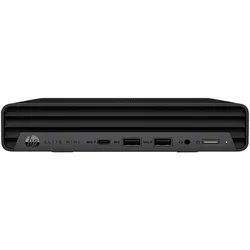
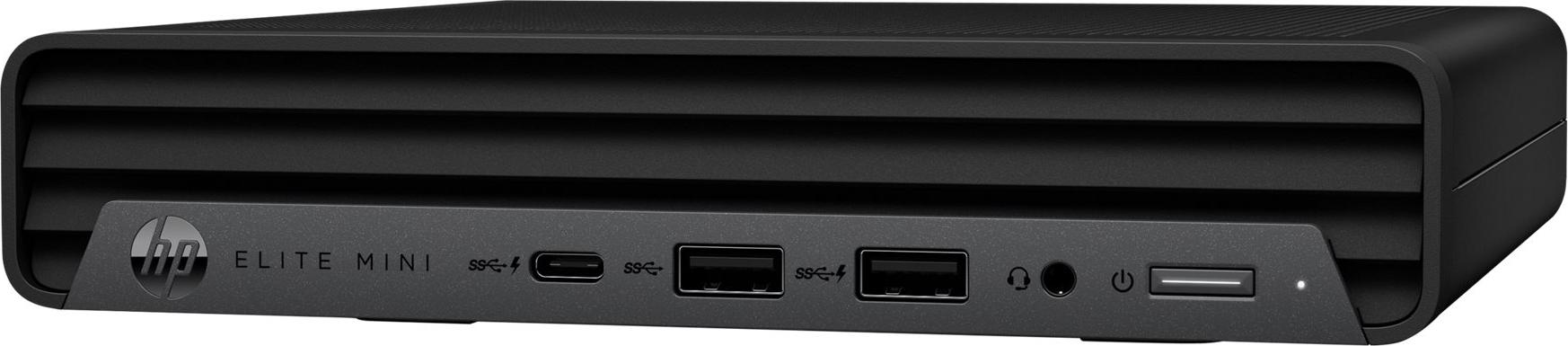
HP Mini Konferenz-PC mit Microsoft Team Rooms, Multimedia-Kongress-Terminal, WUXGA, Windows 11 IoT Enterprise, SchwarzHP Conferencing PCs sind so konzipiert, dass sie sich nahtlos in Ihre Konferenzräume integrieren lassen. Überspringen Sie die Konfiguration und starten Sie gleich Ihr Meeting. Statten Sie Ihre Mitarbeiter mit umfangreichen, immersiven Teamwork-Funktionen aus, die sie überall nutzen können. Der mit dem neuesten Intel Prozessor[2] ausgestattete HP Presence Mini Conferencing PC mit Microsoft Teams Rooms[3] ist so konzipiert, dass er mit Ihrer vorhandenen audiovisuellen Infrastruktur, einschließlich Touch-Bedienfeldern[6] und bis zu zwei Displays[4,5], zusammenarbeitet.LeistungenBluetoothJaBluetooth-Version5.3ProduktfarbeSchwarzProdukttypMultimedia-Kongress-TerminalVideoHD-TypWUXGAMaximale Video-Auflösung1280 x 800 PixelSeitenverhältnis16:10SpeicherSpeicherkapazität16000 MBInterner SpeichertypDDR5Speichermedien TypSSDGesamtspeicherkapazität256 GBAnschlüsse und SchnittstellenAnzahl HDMI-Anschlüsse2HDMI-Version2.0bUSB 3.2 Gen 2 (3.1 Gen 2) Anzahl der Anschlüsse vom Typ A5USB 3.2 Gen 2 (3.1 G2670,40 €*Versand: 0,00 €Sichere Weiterleitung zum Anbieter


-
Was genau macht chkdsk?
Chkdsk steht für Check Disk und ist ein integriertes Windows-Dienstprogramm, das dazu dient, die Integrität und Konsistenz von Dateisystemen auf Festplatten zu überprüfen. Es scannt die Festplatte nach fehlerhaften Sektoren, beschädigten Dateien und anderen Problemen und versucht, diese zu reparieren. Chkdsk kann auch dazu beitragen, die Leistung der Festplatte zu verbessern, indem es defekte Bereiche markiert und Dateien neu organisiert. Es wird oft verwendet, um Probleme zu diagnostizieren und zu beheben, die zu Datenverlust oder Systemabstürzen führen können. Insgesamt ist chkdsk ein nützliches Werkzeug zur Wartung und Fehlerbehebung von Festplatten. **
-
Was sind CHKDSK-Datenfragmente?
CHKDSK-Datenfragmente sind Dateien oder Teile von Dateien, die während des CHKDSK-Prozesses aufgrund von beschädigten oder fehlenden Datenblöcken gefunden wurden. CHKDSK ist ein Dienstprogramm in Windows, das verwendet wird, um Fehler im Dateisystem zu überprüfen und zu reparieren. Wenn CHKDSK auf beschädigte Dateien oder Sektoren stößt, werden diese als Datenfragmente bezeichnet. **
-
Warum funktioniert chkdsk nicht?
Es gibt verschiedene Gründe, warum chkdsk möglicherweise nicht funktioniert. Ein Grund könnte sein, dass das Dateisystem beschädigt ist und chkdsk nicht in der Lage ist, den Fehler zu beheben. Ein weiterer Grund könnte sein, dass chkdsk von einem anderen Programm oder Prozess blockiert wird, der auf das Dateisystem zugreift. Schließlich kann es auch sein, dass chkdsk nicht richtig ausgeführt wurde oder dass es aufgrund von Hardwareproblemen nicht funktioniert. **
-
Wie kann ich chkdsk ausführen?
Um chkdsk auszuführen, musst du die Eingabeaufforderung öffnen. Dazu kannst du "cmd" in das Suchfeld der Taskleiste eingeben und die Eingabeaufforderung als Administrator starten. Anschließend gibst du den Befehl "chkdsk" gefolgt von dem Laufwerksbuchstaben ein, für das du die Überprüfung durchführen möchtest. Du kannst auch zusätzliche Parameter wie "/f" hinzufügen, um Fehler automatisch zu beheben. Beachte, dass du den Computer möglicherweise neu starten musst, um chkdsk erfolgreich auszuführen. **


Wie kann ich chkdsk abbrechen?
Um chkdsk abzubrechen, kannst du einfach den Vorgang unterbrechen, indem du die Eingabetaste drückst. Dadurch wird chkdsk gestoppt und du kannst den Vorgang abbrechen. Alternativ kannst du auch den Task-Manager öffnen und den chkdsk-Prozess beenden. Es ist jedoch wichtig zu beachten, dass das Abbrechen von chkdsk zu Dateisystemfehlern führen kann, daher ist es ratsam, den Vorgang nur dann abzubrechen, wenn es unbedingt erforderlich ist. Es wird empfohlen, chkdsk nur dann abzubrechen, wenn du sicher bist, dass es keine anderen Möglichkeiten gibt, den Vorgang fortzusetzen. **
Wie führt man Chkdsk aus?
Um Chkdsk auszuführen, öffnen Sie das Startmenü und geben Sie "cmd" in die Suchleiste ein. Klicken Sie mit der rechten Maustaste auf "Eingabeaufforderung" und wählen Sie "Als Administrator ausführen". Geben Sie den Befehl "chkdsk" gefolgt von dem Laufwerksbuchstaben, den Sie überprüfen möchten, ein (z.B. chkdsk C:). Drücken Sie die Eingabetaste und bestätigen Sie, dass Sie Chkdsk beim nächsten Neustart ausführen möchten. Starten Sie Ihren Computer neu, um Chkdsk durchzuführen und eventuelle Probleme mit dem ausgewählten Laufwerk zu beheben. **
Top-Angebote
Produkte zum Begriff CHKDSK:
-
Was ist chkdsk R?
Was ist chkdsk R? Chkdsk R ist ein Befehl in Windows, der dazu dient, die Festplatte auf Fehler zu überprüfen und diese gegebenenfalls zu reparieren. Der Buchstabe "R" steht dabei für "Repair", was bedeutet, dass chkdsk versucht, gefundene Fehler automatisch zu beheben. Dieser Befehl kann verwendet werden, um Probleme mit der Festplatte zu diagnostizieren und zu lösen, wie beispielsweise beschädigte Dateien oder fehlerhafte Sektoren. Es ist ratsam, chkdsk R regelmäßig auszuführen, um die Gesundheit der Festplatte zu überwachen und mögliche Probleme frühzeitig zu erkennen. **
-
Wie starte ich chkdsk?
Um chkdsk zu starten, öffnen Sie die Eingabeaufforderung als Administrator. Geben Sie den Befehl "chkdsk" gefolgt von dem Laufwerksbuchstaben ein, für das Sie die Überprüfung durchführen möchten. Sie können auch zusätzliche Parameter wie "/f" hinzufügen, um Fehler automatisch zu beheben. Bestätigen Sie die Aktion und starten Sie den Computer neu, damit chkdsk ausgeführt werden kann. Stellen Sie sicher, dass keine wichtigen Dateien geöffnet sind, da chkdsk den Zugriff darauf blockieren kann. **
-
Was genau macht chkdsk?
Chkdsk steht für Check Disk und ist ein integriertes Windows-Dienstprogramm, das dazu dient, die Integrität und Konsistenz von Dateisystemen auf Festplatten zu überprüfen. Es scannt die Festplatte nach fehlerhaften Sektoren, beschädigten Dateien und anderen Problemen und versucht, diese zu reparieren. Chkdsk kann auch dazu beitragen, die Leistung der Festplatte zu verbessern, indem es defekte Bereiche markiert und Dateien neu organisiert. Es wird oft verwendet, um Probleme zu diagnostizieren und zu beheben, die zu Datenverlust oder Systemabstürzen führen können. Insgesamt ist chkdsk ein nützliches Werkzeug zur Wartung und Fehlerbehebung von Festplatten. **
-
Was sind CHKDSK-Datenfragmente?
CHKDSK-Datenfragmente sind Dateien oder Teile von Dateien, die während des CHKDSK-Prozesses aufgrund von beschädigten oder fehlenden Datenblöcken gefunden wurden. CHKDSK ist ein Dienstprogramm in Windows, das verwendet wird, um Fehler im Dateisystem zu überprüfen und zu reparieren. Wenn CHKDSK auf beschädigte Dateien oder Sektoren stößt, werden diese als Datenfragmente bezeichnet. **
Ähnliche Suchbegriffe für CHKDSK
-
Stehtisch Besprechung TimezzoStehtisch Besprechung Timezzo 8 bis 10 Personen Der Stehtisch Besprechung Timezzo verbindet modernes Design mit einer funktionalen Lösung für Meetings, Workshops und spontane Abstimmungen im Büro. Mit seiner großzügigen Tischplatte von 210 × 100 cm und einer Höhe von 107 cm bietet er ausreichend Platz für gemeinsames Arbeiten und Besprechen im Stehen oder auf passenden Hochstühlen. Die robuste, melaminbeschichtete Tischplatte mit stoßfesten ABS-Kanten überzeugt durch ihre pflegeleichte und widerstandsfähige Oberfläche. Das stabile pulverbeschichtete Stahlgestell sorgt für hohe Standfestigkeit und ermöglicht zugleich eine praktische, integrierte Kabelführung. Dank verschiedener Plattendekoren und Gestellfarben lässt sich der Stehtisch harmonisch in moderne Besprechungsräume, offene Bürolandschaften und agile Arbeitsbereiche integrieren. Standardausstattung Stehtisch Besprechung: + rechteckige Tischplatte ca. 210 x 100 cm. Mehrere Dekore zur Auswahl. + zwei pulverbeschichtete Stahlbeine. Jedes mit zwei Kabelauslässen für versteckte vertikale Kabelführung. + quadratische Sockelstahlplatte. Oberfläche: satiniertes Edelstahl. + optional: Kabelauslass inkl. Kabelkanal, integriert in Tischplatte mittig. Maße in cm: Breite: ca. 210 Tiefe: ca. 100 Höhe: ca. 107 Lieferung: Die Lieferung erfolgt an die von Ihnen in der Bestellung angegebene Lieferadresse frei Bordsteinkante per Spedition. Optional deutschlandweit (außer Inseln) (Lieferzeit + 2 Wochen) : + Lieferung bis zur Verwendungsstelle. + Lieferung, Vertragen, Montage Service, Entsorgung der Verpackung. Qualitätsprodukt aus der EU1150,50 €*Versand: 0,00 €Sichere Weiterleitung zum Anbieter
-
HP Mini Konferenz-PC mit Microsoft Team Rooms, Multimedia-Kongress-Terminal, WUXGA, Windows 11 IoT Enterprise, SchwarzHP Conferencing PCs sind so konzipiert, dass sie sich nahtlos in Ihre Konferenzräume integrieren lassen. Überspringen Sie die Konfiguration und starten Sie gleich Ihr Meeting. Statten Sie Ihre Mitarbeiter mit umfangreichen, immersiven Teamwork-Funktionen aus, die sie überall nutzen können. Der mit dem neuesten Intel Prozessor[2] ausgestattete HP Presence Mini Conferencing PC mit Microsoft Teams Rooms[3] ist so konzipiert, dass er mit Ihrer vorhandenen audiovisuellen Infrastruktur, einschließlich Touch-Bedienfeldern[6] und bis zu zwei Displays[4,5], zusammenarbeitet.LeistungenBluetoothJaBluetooth-Version5.3ProduktfarbeSchwarzProdukttypMultimedia-Kongress-TerminalVideoHD-TypWUXGAMaximale Video-Auflösung1280 x 800 PixelSeitenverhältnis16:10SpeicherSpeicherkapazität16000 MBInterner SpeichertypDDR5Speichermedien TypSSDGesamtspeicherkapazität256 GBAnschlüsse und SchnittstellenAnzahl HDMI-Anschlüsse2HDMI-Version2.0bUSB 3.2 Gen 2 (3.1 Gen 2) Anzahl der Anschlüsse vom Typ A5USB 3.2 Gen 2 (3.1 G2670,40 €*Versand: 0,00 €Sichere Weiterleitung zum Anbieter
-
Warum funktioniert chkdsk nicht?
Es gibt verschiedene Gründe, warum chkdsk möglicherweise nicht funktioniert. Ein Grund könnte sein, dass das Dateisystem beschädigt ist und chkdsk nicht in der Lage ist, den Fehler zu beheben. Ein weiterer Grund könnte sein, dass chkdsk von einem anderen Programm oder Prozess blockiert wird, der auf das Dateisystem zugreift. Schließlich kann es auch sein, dass chkdsk nicht richtig ausgeführt wurde oder dass es aufgrund von Hardwareproblemen nicht funktioniert. **
-
Wie kann ich chkdsk ausführen?
Um chkdsk auszuführen, musst du die Eingabeaufforderung öffnen. Dazu kannst du "cmd" in das Suchfeld der Taskleiste eingeben und die Eingabeaufforderung als Administrator starten. Anschließend gibst du den Befehl "chkdsk" gefolgt von dem Laufwerksbuchstaben ein, für das du die Überprüfung durchführen möchtest. Du kannst auch zusätzliche Parameter wie "/f" hinzufügen, um Fehler automatisch zu beheben. Beachte, dass du den Computer möglicherweise neu starten musst, um chkdsk erfolgreich auszuführen. **
-
Wie kann ich chkdsk abbrechen?
Um chkdsk abzubrechen, kannst du einfach den Vorgang unterbrechen, indem du die Eingabetaste drückst. Dadurch wird chkdsk gestoppt und du kannst den Vorgang abbrechen. Alternativ kannst du auch den Task-Manager öffnen und den chkdsk-Prozess beenden. Es ist jedoch wichtig zu beachten, dass das Abbrechen von chkdsk zu Dateisystemfehlern führen kann, daher ist es ratsam, den Vorgang nur dann abzubrechen, wenn es unbedingt erforderlich ist. Es wird empfohlen, chkdsk nur dann abzubrechen, wenn du sicher bist, dass es keine anderen Möglichkeiten gibt, den Vorgang fortzusetzen. **
-
Wie führt man Chkdsk aus?
Um Chkdsk auszuführen, öffnen Sie das Startmenü und geben Sie "cmd" in die Suchleiste ein. Klicken Sie mit der rechten Maustaste auf "Eingabeaufforderung" und wählen Sie "Als Administrator ausführen". Geben Sie den Befehl "chkdsk" gefolgt von dem Laufwerksbuchstaben, den Sie überprüfen möchten, ein (z.B. chkdsk C:). Drücken Sie die Eingabetaste und bestätigen Sie, dass Sie Chkdsk beim nächsten Neustart ausführen möchten. Starten Sie Ihren Computer neu, um Chkdsk durchzuführen und eventuelle Probleme mit dem ausgewählten Laufwerk zu beheben. **
* Alle Preise verstehen sich inklusive der gesetzlichen Mehrwertsteuer und ggf. zuzüglich Versandkosten. Die Angebotsinformationen basieren auf den Angaben des jeweiligen Shops und werden über automatisierte Prozesse aktualisiert. Eine Aktualisierung in Echtzeit findet nicht statt, so dass es im Einzelfall zu Abweichungen kommen kann. ** Hinweis: Teile dieses Inhalts wurden von KI erstellt.