Domain board-rooms.de kaufen?
Wir ziehen mit dem Projekt
board-rooms.de um.
Sind Sie am Kauf der Domain
board-rooms.de interessiert?
domain@kv-gmbh.de · 0541-91531010
Domain board-rooms.de kaufen?
Wie geht Animoji?
Animoji ist eine Funktion auf iPhones und iPads, die es Benutzern ermöglicht, animierte Emojis zu erstellen, die ihre Gesichtsausdrücke und Bewegungen nachahmen. Um Animoji zu verwenden, öffnen Sie die Nachrichten-App und wählen Sie das Animoji-Icon aus. Wählen Sie dann das gewünschte Animoji aus der Liste aus und beginnen Sie, Ihre Gesichtsausdrücke und Bewegungen aufzuzeichnen. Animoji kann für lustige Nachrichten, Videos oder sogar Videotelefonate verwendet werden, um Ihren Nachrichten eine persönliche Note zu verleihen. Probieren Sie es aus und haben Sie Spaß damit, Ihre eigenen animierten Emojis zu erstellen! **
Wie erstelle ich Animoji?
Um ein Animoji zu erstellen, benötigst du ein iPhone oder iPad mit Face ID-Technologie. Öffne die Nachrichten-App und starte eine neue Nachricht. Tippe auf das Animoji-Symbol (Affe) neben dem Texteingabefeld. Wähle dann das gewünschte Animoji aus der Liste aus. Halte dein Gesicht im Kamerarahmen, um die Mimik und Bewegungen des Animojis zu steuern. Drücke auf den Aufnahme-Button, um das Animoji als Video oder Foto zu erstellen und zu versenden. **
Ähnliche Suchbegriffe für Animoji
Top-Angebote
Produkte zum Begriff Animoji:
-
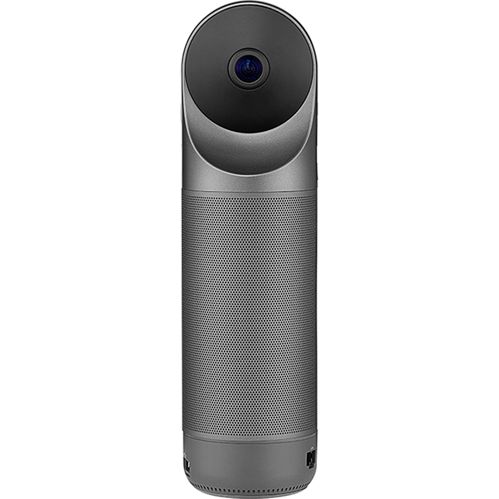
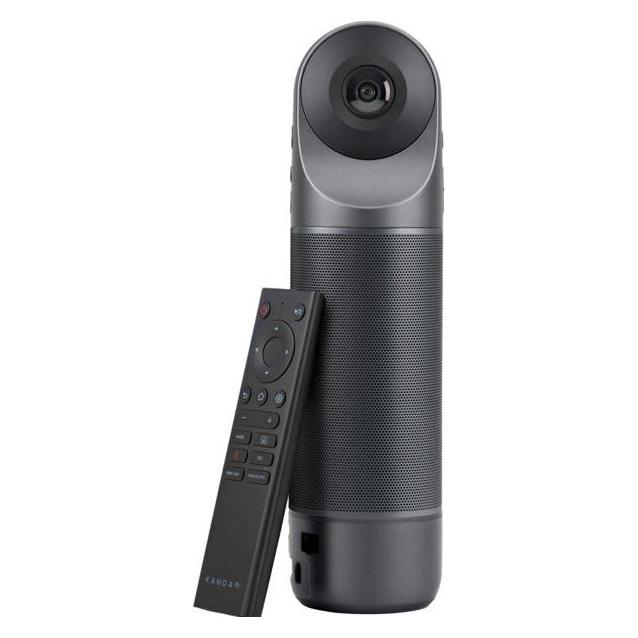
Kandao Meeting Pro 2 360 Grad Konferenz Kamera, Konferenzgerät, Grau, SchwarzDie Kandao Meeting Pro 2 ist eine hochmoderne 360° Konferenzkamera, die speziell für die Anforderungen moderner Besprechungen entwickelt wurde. Mit zwei Objektiven erfasst sie eine vollständige Rundumsicht, sodass alle Teilnehmenden im Raum sichtbar sind. Die Kamera passt den Bildausschnitt automatisch an und folgt den aktiven Sprecherinnen und Sprechern, was die Interaktion in hybriden Meetings erheblich erleichtert. Darüber hinaus sorgt die KI-gestützte Audiotechnologie für klaren Klang, indem sie Störgeräusche filtert und Hall mindert. Dies ermöglicht eine angenehme Gesprächsatmosphäre, selbst wenn mehrere Personen gleichzeitig sprechen. Die Meeting Pro 2 bietet zudem nützliche Assistenzfunktionen wie automatische Untertitel und Übersetzungen, die barrierefreie Konferenzen in mehreren Sprachen unterstützen. Die Umwandlung gesprochener Inhalte in Notizen erleichtert die spätere Auswertung von Meetings und trägt zur Effizienz bei. - 360°-Ansicht für vollständige Raumerfassung - Automatische Anpassung an aktive Sprecher - KI-gestützte Geräuschfilterung für klaren Klang - Automatische Untertitel und Übersetzungen für Barrierefreiheit.1189,00 €*Versand: 0,00 €Sichere Weiterleitung zum Anbieter


-
Wie erstellt man Animoji?
Um Animoji zu erstellen, benötigst du ein iPhone oder iPad mit Face ID-Technologie. Öffne die Nachrichten-App und starte eine neue Nachricht. Tippe auf das Animoji-Symbol (Affe) neben dem Texteingabefeld. Wähle dann das gewünschte Animoji aus und halte dein Gesicht vor die Kamera, um es zu scannen. Bewege dein Gesicht, um das Animoji zum Leben zu erwecken und eine Nachricht aufzunehmen. **
-
Wie bekomme ich Animoji?
Um Animoji zu verwenden, benötigst du ein iPhone oder iPad mit Face ID-Technologie. Animoji sind spezielle 3D-animierte Emojis, die deine Gesichtsausdrücke und Bewegungen imitieren. Um Animoji zu erstellen, öffne die Nachrichten-App, tippe auf das App-Symbol und wähle das Animoji-Icon aus. Du kannst dann aus verschiedenen Tier- und Fantasiefiguren wählen und deine eigenen animierten Nachrichten erstellen. Viel Spaß beim Ausprobieren! **
-
Welche Iphones haben Animoji?
Welche iPhones haben Animoji? Animoji wurden erstmals mit dem iPhone X eingeführt und sind seitdem auf allen nachfolgenden Modellen verfügbar, einschließlich des iPhone XS, iPhone XR, iPhone 11, iPhone 12 und iPhone 13. Diese Funktion nutzt die TrueDepth-Kamera, um die Gesichtsausdrücke des Benutzers zu verfolgen und sie in animierte Emoji umzuwandeln. Animoji sind eine unterhaltsame Möglichkeit, Nachrichten und Videos mit persönlicher Note zu erstellen und sind bei vielen iPhone-Nutzern beliebt. Welches iPhone-Modell nutzt du für Animoji? **
-
Wie ändere ich mein Animoji?
Um dein Animoji zu ändern, öffne die Nachrichten-App auf deinem iPhone oder iPad. Tippe auf das Animoji-Symbol neben dem Texteingabefeld. Wähle dann das gewünschte Animoji aus der Liste aus. Du kannst auch auf das "+"-Symbol klicken, um ein neues Animoji zu erstellen oder ein vorhandenes zu bearbeiten. Wenn du das Animoji ausgewählt hast, kannst du es anpassen, indem du auf die Schaltfläche "..." tippst und dann auf "Bearbeiten" gehst. Von dort aus kannst du die verschiedenen Einstellungen wie Frisur, Accessoires und Farben ändern. **


Wie kann man Animoji speichern?
Um Animoji zu speichern, können Sie einfach das Animoji auswählen, das Sie speichern möchten, und dann auf das Teilen-Symbol tippen. Wählen Sie dann die Option "Als Video speichern" aus. Dadurch wird das Animoji als Video in Ihrer Fotos-App gespeichert. Alternativ können Sie auch Bildschirmaufnahmen verwenden, um das Animoji auf Ihrem Gerät zu speichern. Eine weitere Möglichkeit besteht darin, das Animoji in einer iMessage zu senden und es dann von dort aus zu speichern. Es ist wichtig zu beachten, dass Animojis nur auf Geräten mit Face ID verfügbar sind. **
Wie kann man Animoji herunterladen?
Animojis sind eine Funktion, die exklusiv auf Apple-Geräten verfügbar ist. Um Animojis herunterzuladen, müssen Sie ein kompatibles Apple-Gerät wie ein iPhone X oder ein neueres Modell besitzen. Die Funktion ist in der Nachrichten-App integriert und kann direkt verwendet werden, ohne dass ein separater Download erforderlich ist. **
Top-Angebote
Produkte zum Begriff Animoji:
-
Kandao Meeting Pro 2 360 Grad Konferenz Kamera, Konferenzgerät, Grau, SchwarzDie Kandao Meeting Pro 2 ist eine hochmoderne 360° Konferenzkamera, die speziell für die Anforderungen moderner Besprechungen entwickelt wurde. Mit zwei Objektiven erfasst sie eine vollständige Rundumsicht, sodass alle Teilnehmenden im Raum sichtbar sind. Die Kamera passt den Bildausschnitt automatisch an und folgt den aktiven Sprecherinnen und Sprechern, was die Interaktion in hybriden Meetings erheblich erleichtert. Darüber hinaus sorgt die KI-gestützte Audiotechnologie für klaren Klang, indem sie Störgeräusche filtert und Hall mindert. Dies ermöglicht eine angenehme Gesprächsatmosphäre, selbst wenn mehrere Personen gleichzeitig sprechen. Die Meeting Pro 2 bietet zudem nützliche Assistenzfunktionen wie automatische Untertitel und Übersetzungen, die barrierefreie Konferenzen in mehreren Sprachen unterstützen. Die Umwandlung gesprochener Inhalte in Notizen erleichtert die spätere Auswertung von Meetings und trägt zur Effizienz bei. - 360°-Ansicht für vollständige Raumerfassung - Automatische Anpassung an aktive Sprecher - KI-gestützte Geräuschfilterung für klaren Klang - Automatische Untertitel und Übersetzungen für Barrierefreiheit.1189,00 €*Versand: 0,00 €Sichere Weiterleitung zum Anbieter
-
Wie geht Animoji?
Animoji ist eine Funktion auf iPhones und iPads, die es Benutzern ermöglicht, animierte Emojis zu erstellen, die ihre Gesichtsausdrücke und Bewegungen nachahmen. Um Animoji zu verwenden, öffnen Sie die Nachrichten-App und wählen Sie das Animoji-Icon aus. Wählen Sie dann das gewünschte Animoji aus der Liste aus und beginnen Sie, Ihre Gesichtsausdrücke und Bewegungen aufzuzeichnen. Animoji kann für lustige Nachrichten, Videos oder sogar Videotelefonate verwendet werden, um Ihren Nachrichten eine persönliche Note zu verleihen. Probieren Sie es aus und haben Sie Spaß damit, Ihre eigenen animierten Emojis zu erstellen! **
-
Wie erstelle ich Animoji?
Um ein Animoji zu erstellen, benötigst du ein iPhone oder iPad mit Face ID-Technologie. Öffne die Nachrichten-App und starte eine neue Nachricht. Tippe auf das Animoji-Symbol (Affe) neben dem Texteingabefeld. Wähle dann das gewünschte Animoji aus der Liste aus. Halte dein Gesicht im Kamerarahmen, um die Mimik und Bewegungen des Animojis zu steuern. Drücke auf den Aufnahme-Button, um das Animoji als Video oder Foto zu erstellen und zu versenden. **
-
Wie erstellt man Animoji?
Um Animoji zu erstellen, benötigst du ein iPhone oder iPad mit Face ID-Technologie. Öffne die Nachrichten-App und starte eine neue Nachricht. Tippe auf das Animoji-Symbol (Affe) neben dem Texteingabefeld. Wähle dann das gewünschte Animoji aus und halte dein Gesicht vor die Kamera, um es zu scannen. Bewege dein Gesicht, um das Animoji zum Leben zu erwecken und eine Nachricht aufzunehmen. **
-
Wie bekomme ich Animoji?
Um Animoji zu verwenden, benötigst du ein iPhone oder iPad mit Face ID-Technologie. Animoji sind spezielle 3D-animierte Emojis, die deine Gesichtsausdrücke und Bewegungen imitieren. Um Animoji zu erstellen, öffne die Nachrichten-App, tippe auf das App-Symbol und wähle das Animoji-Icon aus. Du kannst dann aus verschiedenen Tier- und Fantasiefiguren wählen und deine eigenen animierten Nachrichten erstellen. Viel Spaß beim Ausprobieren! **
Ähnliche Suchbegriffe für Animoji
-
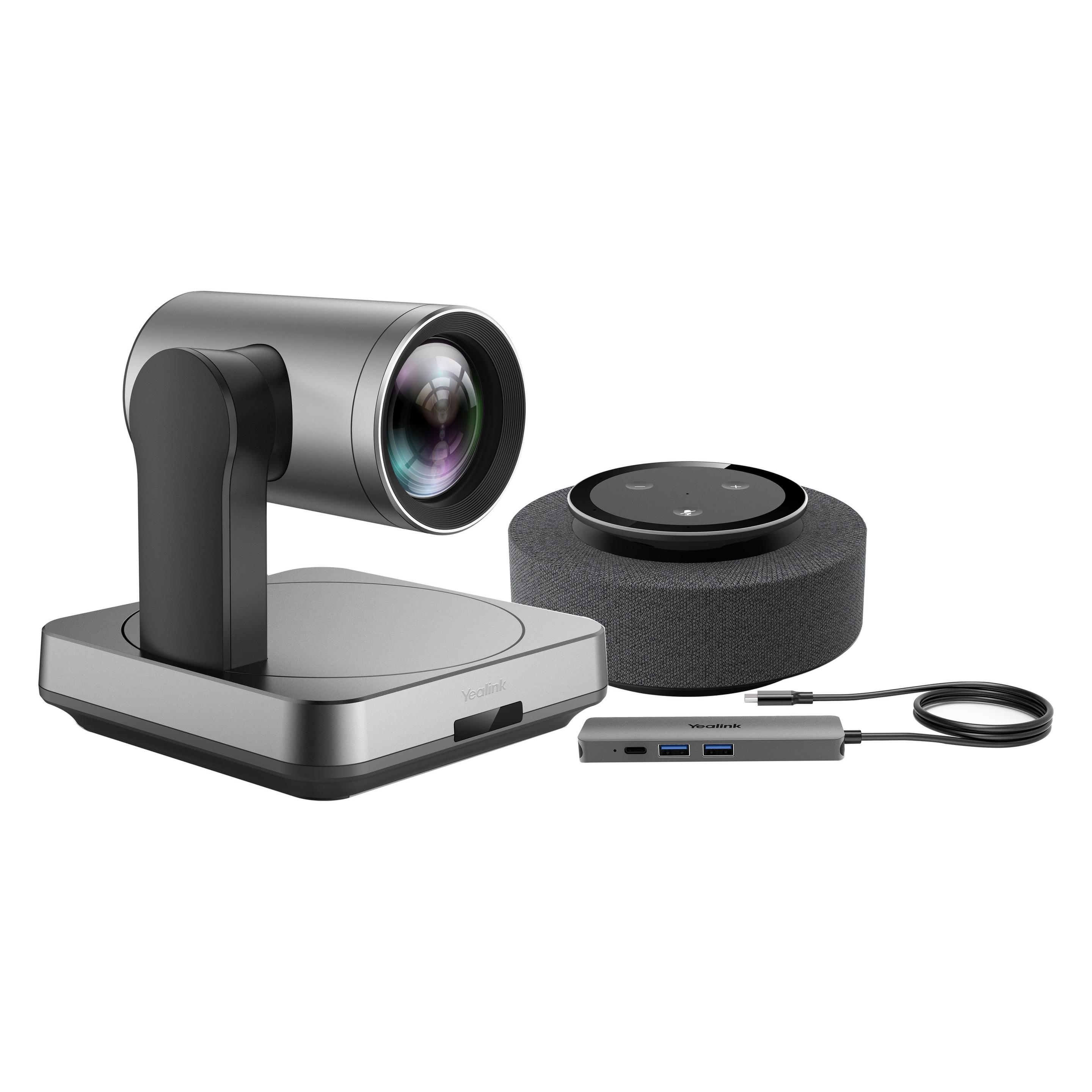
Yealink UVC80-BYOD Meeting Kit for Medium and Large Rooms, Konferenzgerät, SchwarzUVC84-BYOD Meeting Kit für mittelgrosse und grosse Räume Bringen Sie Ihr eigenes Gerät mit und nehmen Sie UC überall hin mit. Das Yealink UVC84-BYOD Meeting Kit ist speziell für mittelgrosse und grosse Räume konzipiert und umfasst die UVC84 4K Kamera, Audiogeräte und eine BYOD-Box für vollständige Meetings mit jeder UC-Plattform. Benutzer können eine einfache Plug-and-Play-Installation und ein hervorragendes Video- und Audioerlebnis mit dieser kosteneffizienten Lösung geniessen. Ein Kabel, Plug-and-Play, einfach und effektiv. Um das UVC84-BYOD Meeting Kit einzurichten, verbinden Sie einfach die UVC84 Kamera und ein Audiogerät wie das VCM34 Mikrofon oder das MSpeech Mikrofon im Besprechungsraum und stecken das Type-C-Kabel in Ihren Laptop, um die Meetings zu starten. Die Plug-and-Play-Funktion gewährleistet eine einfache Installation ohne zusätzliche Treiber, was Zeit für eine effektive Zusammenarbeit spart. 4K-Video für mittelgrosse Besprechungsräume. Mit einem 4K-Sensor und 36-fachem HD-Zoom bietet die UVC84 Kamera ein beeindruckendes Videoerlebnis, das perfekt für mittelgrosse und grosse Räume geeignet ist. Die automatische Rahmungsfunktion ermöglicht es der UVC84, Teilnehmer zu erkennen und alle automatisch in der passendsten Ansicht zu rahmen, unabhängig von der Raumgrösse. Geniessen Sie ein perfektes Audioerlebnis. In nahtloser Zusammenarbeit mit der UVC84 Kamera unterstützt das VCM34 Array-Mikrofon einen Sprachabholbereich von 6 Metern und 360° und wird mit der Yealink Soundbar kombiniert, um eine hochwertige Audio-Lösung zu garantieren. Benutzer können auch das MSpeech USB-Sprechertelefon für ein HD-Voll-Duplex-Audioerlebnis in mittelgrossen Besprechungsräumen wählen.1119,00 €*Versand: 0,00 €Sichere Weiterleitung zum Anbieter
-
Bona, Tilman: Moderne ZusammenarbeitModerne Zusammenarbeit , vierhochzwei Erfolgsrezepte für den Teamalltag , Bremsbacken > Bremsen & Bremsenteile , Erscheinungsjahr: 20231115, Produktform: Kartoniert, Titel der Reihe: Haufe Fachbuch##, Autoren: Bona, Tilman~Schiebel, Chris, Seitenzahl/Blattzahl: 256, Keyword: Agilität; Change Management; Coaching; Erfolgsrezepte; Großkonzern; Moderne; PRojektmanagement; Start-up; Teamalltag; Teamarbeit; Teamentwicklung; Teamwork; Zusammenarbeit; vierhochzwei, Fachschema: Business / Management~Management~Führung / Mitarbeiterführung~Mitarbeiterführung~Management / Personalmanagement~Personalmanagement~Personalpolitik~Personalwirtschaft, Fachkategorie: Management: Führung und Motivation, Warengruppe: HC/Wirtschaft/Management, Fachkategorie: Personalmanagement, HRM, Thema: Optimieren, Text Sprache: ger, UNSPSC: 49019900, Warenverzeichnis für die Außenhandelsstatistik: 49019900, Verlag: Haufe Lexware GmbH, Verlag: Haufe Lexware GmbH, Verlag: Haufe-Lexware GmbH & Co. KG, Produktverfügbarkeit: 02, Länge: 230, Breite: 170, Höhe: 11, Gewicht: 551, Produktform: Kartoniert, Genre: Sozialwissenschaften/Recht/Wirtschaft, Genre: Sozialwissenschaften/Recht/Wirtschaft, eBook EAN: 9783648175552 9783648175569, Herkunftsland: DEUTSCHLAND (DE), Katalog: deutschsprachige Titel, Katalog: Gesamtkatalog, Katalog: Lagerartikel, Book on Demand, ausgew. Medienartikel, Relevanz: 0018, Tendenz: +1, Unterkatalog: AK, Unterkatalog: Bücher, Unterkatalog: Hardcover, Unterkatalog: Lagerartikel, WolkenId: 297918439,99 €*Versand: 0,00 €Sichere Weiterleitung zum Anbieter
-
Welche Iphones haben Animoji?
Welche iPhones haben Animoji? Animoji wurden erstmals mit dem iPhone X eingeführt und sind seitdem auf allen nachfolgenden Modellen verfügbar, einschließlich des iPhone XS, iPhone XR, iPhone 11, iPhone 12 und iPhone 13. Diese Funktion nutzt die TrueDepth-Kamera, um die Gesichtsausdrücke des Benutzers zu verfolgen und sie in animierte Emoji umzuwandeln. Animoji sind eine unterhaltsame Möglichkeit, Nachrichten und Videos mit persönlicher Note zu erstellen und sind bei vielen iPhone-Nutzern beliebt. Welches iPhone-Modell nutzt du für Animoji? **
-
Wie ändere ich mein Animoji?
Um dein Animoji zu ändern, öffne die Nachrichten-App auf deinem iPhone oder iPad. Tippe auf das Animoji-Symbol neben dem Texteingabefeld. Wähle dann das gewünschte Animoji aus der Liste aus. Du kannst auch auf das "+"-Symbol klicken, um ein neues Animoji zu erstellen oder ein vorhandenes zu bearbeiten. Wenn du das Animoji ausgewählt hast, kannst du es anpassen, indem du auf die Schaltfläche "..." tippst und dann auf "Bearbeiten" gehst. Von dort aus kannst du die verschiedenen Einstellungen wie Frisur, Accessoires und Farben ändern. **
-
Wie kann man Animoji speichern?
Um Animoji zu speichern, können Sie einfach das Animoji auswählen, das Sie speichern möchten, und dann auf das Teilen-Symbol tippen. Wählen Sie dann die Option "Als Video speichern" aus. Dadurch wird das Animoji als Video in Ihrer Fotos-App gespeichert. Alternativ können Sie auch Bildschirmaufnahmen verwenden, um das Animoji auf Ihrem Gerät zu speichern. Eine weitere Möglichkeit besteht darin, das Animoji in einer iMessage zu senden und es dann von dort aus zu speichern. Es ist wichtig zu beachten, dass Animojis nur auf Geräten mit Face ID verfügbar sind. **
-
Wie kann man Animoji herunterladen?
Animojis sind eine Funktion, die exklusiv auf Apple-Geräten verfügbar ist. Um Animojis herunterzuladen, müssen Sie ein kompatibles Apple-Gerät wie ein iPhone X oder ein neueres Modell besitzen. Die Funktion ist in der Nachrichten-App integriert und kann direkt verwendet werden, ohne dass ein separater Download erforderlich ist. **
* Alle Preise verstehen sich inklusive der gesetzlichen Mehrwertsteuer und ggf. zuzüglich Versandkosten. Die Angebotsinformationen basieren auf den Angaben des jeweiligen Shops und werden über automatisierte Prozesse aktualisiert. Eine Aktualisierung in Echtzeit findet nicht statt, so dass es im Einzelfall zu Abweichungen kommen kann. ** Hinweis: Teile dieses Inhalts wurden von KI erstellt.