Domain board-rooms.de kaufen?
Wir ziehen mit dem Projekt
board-rooms.de um.
Sind Sie am Kauf der Domain
board-rooms.de interessiert?
domain@kv-gmbh.de · 0541-91531010
Domain board-rooms.de kaufen?
Warum reagiert meine Tastatur nach einer Remote-Desktop-Sitzung nicht?
Es könnte verschiedene Gründe geben, warum Ihre Tastatur nach einer Remote-Desktop-Sitzung nicht reagiert. Möglicherweise ist die Tastatur nicht richtig mit dem Computer verbunden oder es gibt ein Problem mit den Treibern. Es könnte auch sein, dass die Einstellungen in der Remote-Desktop-Software nicht korrekt konfiguriert sind. Überprüfen Sie diese möglichen Ursachen und stellen Sie sicher, dass alles ordnungsgemäß eingerichtet ist. **
"Welche Vorteile bietet Desktop-Sharing in Bezug auf die Zusammenarbeit und den Austausch von Informationen in einem Team?"
Desktop-Sharing ermöglicht es Teammitgliedern, in Echtzeit auf denselben Bildschirminhalt zuzugreifen, was die Zusammenarbeit und Kommunikation erleichtert. Durch das Teilen von Dokumenten, Präsentationen oder Anwendungen können Informationen schnell und effizient ausgetauscht werden. Zudem können Teammitglieder auch remote arbeiten und trotzdem aktiv am Teamgeschehen teilnehmen. **

Ähnliche Suchbegriffe für Desktop
Top-Angebote
Produkte zum Begriff Desktop:



-
"Wie kann Desktop-Sharing effektiv genutzt werden, um die Zusammenarbeit in virtuellen Teams zu verbessern?" "Welche Vorteile bietet Desktop-Sharing für die Präsentation von Informationen in virtuellen Konferenzen?"
Desktop-Sharing ermöglicht es Teammitgliedern, in Echtzeit auf denselben Bildschirm zuzugreifen, was die Zusammenarbeit und Kommunikation erleichtert. Durch das Teilen von Dokumenten, Präsentationen und Anwendungen können Informationen effektiv präsentiert und diskutiert werden. Dies fördert die Interaktion und das Engagement der Teammitglieder in virtuellen Konferenzen. **
-
Wie entferne ich den Desktop-Ordner vom Desktop?
Um den Desktop-Ordner vom Desktop zu entfernen, klicken Sie mit der rechten Maustaste auf den Desktop und wählen Sie "Anpassen" aus dem Kontextmenü. Klicken Sie dann auf "Desktopsymboleinstellungen" und deaktivieren Sie das Kontrollkästchen neben "Desktop". Bestätigen Sie die Änderungen und der Desktop-Ordner wird nicht mehr auf dem Desktop angezeigt. **
-
Wie wechsle ich vom OneDrive-Desktop zum normalen Desktop?
Um vom OneDrive-Desktop zum normalen Desktop zu wechseln, musst du einfach das OneDrive-Symbol in der Taskleiste anklicken und dann auf "OneDrive beenden" klicken. Dadurch wird die OneDrive-Anwendung geschlossen und du bist wieder auf dem normalen Desktop. **
-
Wie kann ich bestimmte Desktop-Symbole auf meinem Desktop belassen?
Um bestimmte Desktop-Symbole auf deinem Desktop zu belassen, kannst du sie an einer festen Position platzieren und sicherstellen, dass die Option "Automatisch anordnen" deaktiviert ist. Klicke mit der rechten Maustaste auf den Desktop, wähle "Anpassen" und dann "Desktopsymboleinstellungen". Deaktiviere die Option "Automatisch anordnen" und klicke auf "OK". Dadurch bleiben die ausgewählten Symbole an ihrer Position, auch wenn du andere Dateien oder Symbole auf dem Desktop verschiebst. **

Wie kann ich einen zweiten Desktop über Remote Desktop erstellen?
Um einen zweiten Desktop über Remote Desktop zu erstellen, musst du zunächst sicherstellen, dass die Remote Desktop-Funktion auf dem Zielcomputer aktiviert ist. Dann kannst du dich über Remote Desktop mit dem Zielcomputer verbinden und eine neue Sitzung starten. In dieser neuen Sitzung wird ein zweiter Desktop erstellt, auf dem du unabhängig von anderen Benutzern arbeiten kannst. **
Was sind die Vor- und Nachteile von Single-Board-Computern im Vergleich zu herkömmlichen Desktop-Computern?
Die Vorteile von Single-Board-Computern sind ihre kompakte Größe, geringer Energieverbrauch und niedrige Kosten. Nachteile sind begrenzte Rechenleistung, weniger Erweiterungsmöglichkeiten und eingeschränkte Grafikfähigkeiten im Vergleich zu herkömmlichen Desktop-Computern. **
Top-Angebote
Produkte zum Begriff Desktop:
-
Warum reagiert meine Tastatur nach einer Remote-Desktop-Sitzung nicht?
Es könnte verschiedene Gründe geben, warum Ihre Tastatur nach einer Remote-Desktop-Sitzung nicht reagiert. Möglicherweise ist die Tastatur nicht richtig mit dem Computer verbunden oder es gibt ein Problem mit den Treibern. Es könnte auch sein, dass die Einstellungen in der Remote-Desktop-Software nicht korrekt konfiguriert sind. Überprüfen Sie diese möglichen Ursachen und stellen Sie sicher, dass alles ordnungsgemäß eingerichtet ist. **
-
"Welche Vorteile bietet Desktop-Sharing in Bezug auf die Zusammenarbeit und den Austausch von Informationen in einem Team?"
Desktop-Sharing ermöglicht es Teammitgliedern, in Echtzeit auf denselben Bildschirminhalt zuzugreifen, was die Zusammenarbeit und Kommunikation erleichtert. Durch das Teilen von Dokumenten, Präsentationen oder Anwendungen können Informationen schnell und effizient ausgetauscht werden. Zudem können Teammitglieder auch remote arbeiten und trotzdem aktiv am Teamgeschehen teilnehmen. **
-
"Wie kann Desktop-Sharing effektiv genutzt werden, um die Zusammenarbeit in virtuellen Teams zu verbessern?" "Welche Vorteile bietet Desktop-Sharing für die Präsentation von Informationen in virtuellen Konferenzen?"
Desktop-Sharing ermöglicht es Teammitgliedern, in Echtzeit auf denselben Bildschirm zuzugreifen, was die Zusammenarbeit und Kommunikation erleichtert. Durch das Teilen von Dokumenten, Präsentationen und Anwendungen können Informationen effektiv präsentiert und diskutiert werden. Dies fördert die Interaktion und das Engagement der Teammitglieder in virtuellen Konferenzen. **
-
Wie entferne ich den Desktop-Ordner vom Desktop?
Um den Desktop-Ordner vom Desktop zu entfernen, klicken Sie mit der rechten Maustaste auf den Desktop und wählen Sie "Anpassen" aus dem Kontextmenü. Klicken Sie dann auf "Desktopsymboleinstellungen" und deaktivieren Sie das Kontrollkästchen neben "Desktop". Bestätigen Sie die Änderungen und der Desktop-Ordner wird nicht mehr auf dem Desktop angezeigt. **
Ähnliche Suchbegriffe für Desktop
-
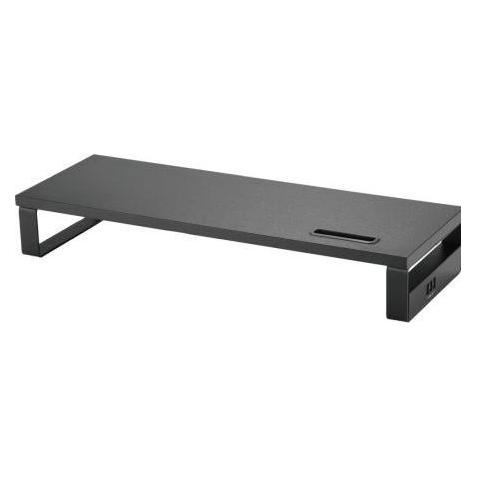
Dacomex Particle board desktop monitor stand, Monitor Erhöhung, SchwarzDer Dacomex Monitorständer DS-32-USB ist eine praktische Lösung zur Verbesserung Ihrer Arbeitsumgebung. Dieser Tischaufsatz hebt Ihren Bildschirm auf eine ergonomische Höhe, wodurch eine angenehme Sichtposition gefördert wird. Unter dem Ständer finden Sie ausreichend Platz, um Ihre Tastatur und Maus ordentlich zu verstauen, wenn sie nicht in Gebrauch sind. Dies trägt zur Optimierung Ihres Arbeitsplatzes bei und sorgt für mehr Ordnung. Der Monitorständer ist nicht nur funktional, sondern bietet auch einen integrierten USB-Hub mit drei Anschlüssen, der den Anschluss von Geräten erleichtert. Zudem gibt es einen speziellen Platz für Ihr Smartphone, sodass Sie Ihre Geräte stets im Blick haben. Mit einer maximalen Tragfähigkeit von 15 kg ist dieser Monitorständer für die meisten gängigen Monitore geeignet. - Ergonomische Bildschirmhöhe zur Reduzierung von Nacken- und Rückenschmerzen - Integrierter 3-Port USB-Hub für zusätzlichen Anschluss von Geräten - Platzsparendes Design zur Aufbewahrung von Tastatur und Maus - Geeignet für Monitore mit einem Gewicht von bis zu 15 kg.38,90 €*Versand: 0,00 €Sichere Weiterleitung zum Anbieter
-
Wie wechsle ich vom OneDrive-Desktop zum normalen Desktop?
Um vom OneDrive-Desktop zum normalen Desktop zu wechseln, musst du einfach das OneDrive-Symbol in der Taskleiste anklicken und dann auf "OneDrive beenden" klicken. Dadurch wird die OneDrive-Anwendung geschlossen und du bist wieder auf dem normalen Desktop. **
-
Wie kann ich bestimmte Desktop-Symbole auf meinem Desktop belassen?
Um bestimmte Desktop-Symbole auf deinem Desktop zu belassen, kannst du sie an einer festen Position platzieren und sicherstellen, dass die Option "Automatisch anordnen" deaktiviert ist. Klicke mit der rechten Maustaste auf den Desktop, wähle "Anpassen" und dann "Desktopsymboleinstellungen". Deaktiviere die Option "Automatisch anordnen" und klicke auf "OK". Dadurch bleiben die ausgewählten Symbole an ihrer Position, auch wenn du andere Dateien oder Symbole auf dem Desktop verschiebst. **
-
Wie kann ich einen zweiten Desktop über Remote Desktop erstellen?
Um einen zweiten Desktop über Remote Desktop zu erstellen, musst du zunächst sicherstellen, dass die Remote Desktop-Funktion auf dem Zielcomputer aktiviert ist. Dann kannst du dich über Remote Desktop mit dem Zielcomputer verbinden und eine neue Sitzung starten. In dieser neuen Sitzung wird ein zweiter Desktop erstellt, auf dem du unabhängig von anderen Benutzern arbeiten kannst. **
-
Was sind die Vor- und Nachteile von Single-Board-Computern im Vergleich zu herkömmlichen Desktop-Computern?
Die Vorteile von Single-Board-Computern sind ihre kompakte Größe, geringer Energieverbrauch und niedrige Kosten. Nachteile sind begrenzte Rechenleistung, weniger Erweiterungsmöglichkeiten und eingeschränkte Grafikfähigkeiten im Vergleich zu herkömmlichen Desktop-Computern. **
* Alle Preise verstehen sich inklusive der gesetzlichen Mehrwertsteuer und ggf. zuzüglich Versandkosten. Die Angebotsinformationen basieren auf den Angaben des jeweiligen Shops und werden über automatisierte Prozesse aktualisiert. Eine Aktualisierung in Echtzeit findet nicht statt, so dass es im Einzelfall zu Abweichungen kommen kann. ** Hinweis: Teile dieses Inhalts wurden von KI erstellt.