Domain board-rooms.de kaufen?
Wir ziehen mit dem Projekt
board-rooms.de um.
Sind Sie am Kauf der Domain
board-rooms.de interessiert?
domain@kv-gmbh.de · 0541-91531010
Domain board-rooms.de kaufen?
Warum funktioniert Windows Diskpart nicht?
Es gibt mehrere mögliche Gründe, warum Windows Diskpart nicht funktioniert. Es könnte sein, dass das Programm nicht korrekt installiert ist oder dass es beschädigt wurde. Es ist auch möglich, dass bestimmte Systemvoraussetzungen nicht erfüllt sind oder dass es Konflikte mit anderen Programmen oder Treibern gibt. Es kann hilfreich sein, das Programm neu zu installieren, das Betriebssystem zu aktualisieren oder nach möglichen Konflikten zu suchen. **
Wie lautet der Befehl "diskpart clean all"?
Der Befehl "diskpart clean all" wird verwendet, um alle Daten auf einer Festplatte zu löschen. Dabei werden nicht nur die Partitionen gelöscht, sondern auch alle Daten auf der Festplatte überschrieben, um sicherzustellen, dass sie nicht wiederhergestellt werden können. Es ist wichtig, vorsichtig mit diesem Befehl umzugehen, da er irreversible Auswirkungen hat. **

Ähnliche Suchbegriffe für Diskpart
Top-Angebote
Produkte zum Begriff Diskpart:
-
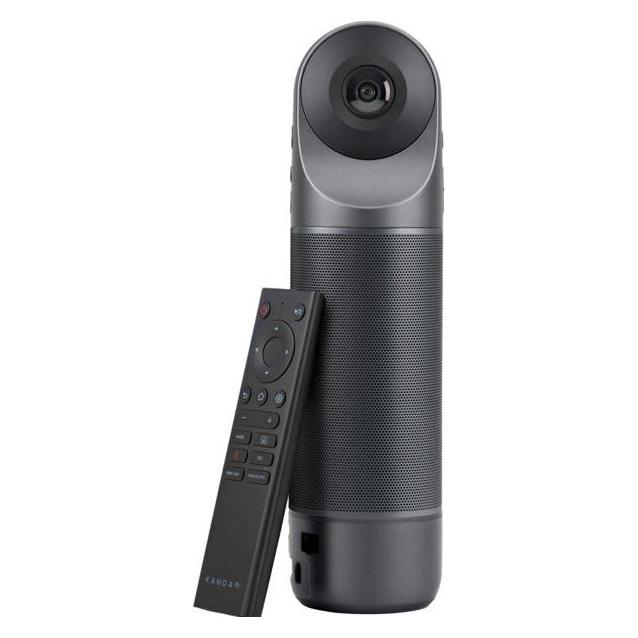
Kandao Meeting Pro 2 360 Grad Konferenz Kamera, Konferenzgerät, Grau, SchwarzDie Kandao Meeting Pro 2 ist eine hochmoderne 360° Konferenzkamera, die speziell für die Anforderungen moderner Besprechungen entwickelt wurde. Mit zwei Objektiven erfasst sie eine vollständige Rundumsicht, sodass alle Teilnehmenden im Raum sichtbar sind. Die Kamera passt den Bildausschnitt automatisch an und folgt den aktiven Sprecherinnen und Sprechern, was die Interaktion in hybriden Meetings erheblich erleichtert. Darüber hinaus sorgt die KI-gestützte Audiotechnologie für klaren Klang, indem sie Störgeräusche filtert und Hall mindert. Dies ermöglicht eine angenehme Gesprächsatmosphäre, selbst wenn mehrere Personen gleichzeitig sprechen. Die Meeting Pro 2 bietet zudem nützliche Assistenzfunktionen wie automatische Untertitel und Übersetzungen, die barrierefreie Konferenzen in mehreren Sprachen unterstützen. Die Umwandlung gesprochener Inhalte in Notizen erleichtert die spätere Auswertung von Meetings und trägt zur Effizienz bei. - 360°-Ansicht für vollständige Raumerfassung - Automatische Anpassung an aktive Sprecher - KI-gestützte Geräuschfilterung für klaren Klang - Automatische Untertitel und Übersetzungen für Barrierefreiheit.1189,00 €*Versand: 0,00 €Sichere Weiterleitung zum Anbieter

-
Warum wird die Festplatte nicht einmal in Diskpart angezeigt?
Es gibt mehrere mögliche Gründe, warum eine Festplatte nicht in Diskpart angezeigt wird. Es könnte sein, dass die Festplatte nicht richtig angeschlossen ist oder dass sie defekt ist. Es ist auch möglich, dass die Festplatte nicht initialisiert oder formatiert wurde, wodurch sie in Diskpart nicht angezeigt wird. **
-
Wie wähle ich ein Volume in diskpart nach Bezeichnung aus?
Um ein Volume in diskpart nach Bezeichnung auszuwählen, musst du den Befehl "select volume" gefolgt von der Bezeichnung des Volumes eingeben. Du kannst die Bezeichnung des Volumes mit dem Befehl "list volume" anzeigen lassen. Sobald du das gewünschte Volume ausgewählt hast, kannst du weitere Aktionen darauf ausführen. **
-
Wie formatiere ich eine Partition per Diskpart ohne ein Volumen?
Um eine Partition per Diskpart ohne ein Volumen zu formatieren, musst du zuerst die Partition auswählen, indem du den Befehl "select partition" gefolgt von der entsprechenden Partitionnummer eingibst. Anschließend kannst du den Befehl "format fs=ntfs quick" verwenden, um die Partition im NTFS-Format schnell zu formatieren. Beachte, dass dieser Vorgang alle Daten auf der Partition löscht. **
-
Kann man DVD-RW und CD-RW auch mit Diskpart formatieren?
Ja, man kann DVD-RW und CD-RW mit Diskpart formatieren. Diskpart ist ein Befehlszeilentool von Windows, das verwendet werden kann, um verschiedene Festplatten- und Speichergeräte zu verwalten. Durch die Verwendung von Diskpart kann man das Dateisystem auf DVD-RW und CD-RW formatieren und die Datenträger für die erneute Verwendung vorbereiten. **

Wie kann ich die Festplatte mit dem Befehl "diskpart" schneller reinigen?
Um die Festplatte mit dem Befehl "diskpart" schneller zu reinigen, kannst du den Befehl "clean all" anstelle von "clean" verwenden. "Clean all" führt eine vollständige Löschung der Festplatte durch, während "clean" nur die Partitionstabelle entfernt. Beachte jedoch, dass die Verwendung von "clean all" mehr Zeit in Anspruch nehmen kann, da alle Daten auf der Festplatte überschrieben werden. **
Warum funktioniert der Windows Diskpart-Befehl nicht? Ich hoffe auf echte Expertenhilfe.
Es gibt verschiedene Gründe, warum der Windows Diskpart-Befehl möglicherweise nicht funktioniert. Ein möglicher Grund könnte sein, dass Sie nicht über ausreichende Administratorrechte verfügen, um den Befehl auszuführen. Ein weiterer Grund könnte sein, dass die Festplatte oder das Laufwerk, auf das Sie den Befehl anwenden möchten, beschädigt oder fehlerhaft ist. Es könnte auch sein, dass der Diskpart-Befehl nicht korrekt eingegeben wurde oder dass es ein Problem mit der Windows-Installation selbst gibt. Es ist am besten, die genaue Fehlermeldung zu überprüfen und gegebenenfalls weitere Informationen zu suchen oder sich an einen Experten zu wenden. **
Top-Angebote
Produkte zum Begriff Diskpart:
-
Kandao Meeting Pro 2 360 Grad Konferenz Kamera, Konferenzgerät, Grau, SchwarzDie Kandao Meeting Pro 2 ist eine hochmoderne 360° Konferenzkamera, die speziell für die Anforderungen moderner Besprechungen entwickelt wurde. Mit zwei Objektiven erfasst sie eine vollständige Rundumsicht, sodass alle Teilnehmenden im Raum sichtbar sind. Die Kamera passt den Bildausschnitt automatisch an und folgt den aktiven Sprecherinnen und Sprechern, was die Interaktion in hybriden Meetings erheblich erleichtert. Darüber hinaus sorgt die KI-gestützte Audiotechnologie für klaren Klang, indem sie Störgeräusche filtert und Hall mindert. Dies ermöglicht eine angenehme Gesprächsatmosphäre, selbst wenn mehrere Personen gleichzeitig sprechen. Die Meeting Pro 2 bietet zudem nützliche Assistenzfunktionen wie automatische Untertitel und Übersetzungen, die barrierefreie Konferenzen in mehreren Sprachen unterstützen. Die Umwandlung gesprochener Inhalte in Notizen erleichtert die spätere Auswertung von Meetings und trägt zur Effizienz bei. - 360°-Ansicht für vollständige Raumerfassung - Automatische Anpassung an aktive Sprecher - KI-gestützte Geräuschfilterung für klaren Klang - Automatische Untertitel und Übersetzungen für Barrierefreiheit.1189,00 €*Versand: 0,00 €Sichere Weiterleitung zum Anbieter
-
Warum funktioniert Windows Diskpart nicht?
Es gibt mehrere mögliche Gründe, warum Windows Diskpart nicht funktioniert. Es könnte sein, dass das Programm nicht korrekt installiert ist oder dass es beschädigt wurde. Es ist auch möglich, dass bestimmte Systemvoraussetzungen nicht erfüllt sind oder dass es Konflikte mit anderen Programmen oder Treibern gibt. Es kann hilfreich sein, das Programm neu zu installieren, das Betriebssystem zu aktualisieren oder nach möglichen Konflikten zu suchen. **
-
Wie lautet der Befehl "diskpart clean all"?
Der Befehl "diskpart clean all" wird verwendet, um alle Daten auf einer Festplatte zu löschen. Dabei werden nicht nur die Partitionen gelöscht, sondern auch alle Daten auf der Festplatte überschrieben, um sicherzustellen, dass sie nicht wiederhergestellt werden können. Es ist wichtig, vorsichtig mit diesem Befehl umzugehen, da er irreversible Auswirkungen hat. **
-
Warum wird die Festplatte nicht einmal in Diskpart angezeigt?
Es gibt mehrere mögliche Gründe, warum eine Festplatte nicht in Diskpart angezeigt wird. Es könnte sein, dass die Festplatte nicht richtig angeschlossen ist oder dass sie defekt ist. Es ist auch möglich, dass die Festplatte nicht initialisiert oder formatiert wurde, wodurch sie in Diskpart nicht angezeigt wird. **
-
Wie wähle ich ein Volume in diskpart nach Bezeichnung aus?
Um ein Volume in diskpart nach Bezeichnung auszuwählen, musst du den Befehl "select volume" gefolgt von der Bezeichnung des Volumes eingeben. Du kannst die Bezeichnung des Volumes mit dem Befehl "list volume" anzeigen lassen. Sobald du das gewünschte Volume ausgewählt hast, kannst du weitere Aktionen darauf ausführen. **
Ähnliche Suchbegriffe für Diskpart
-
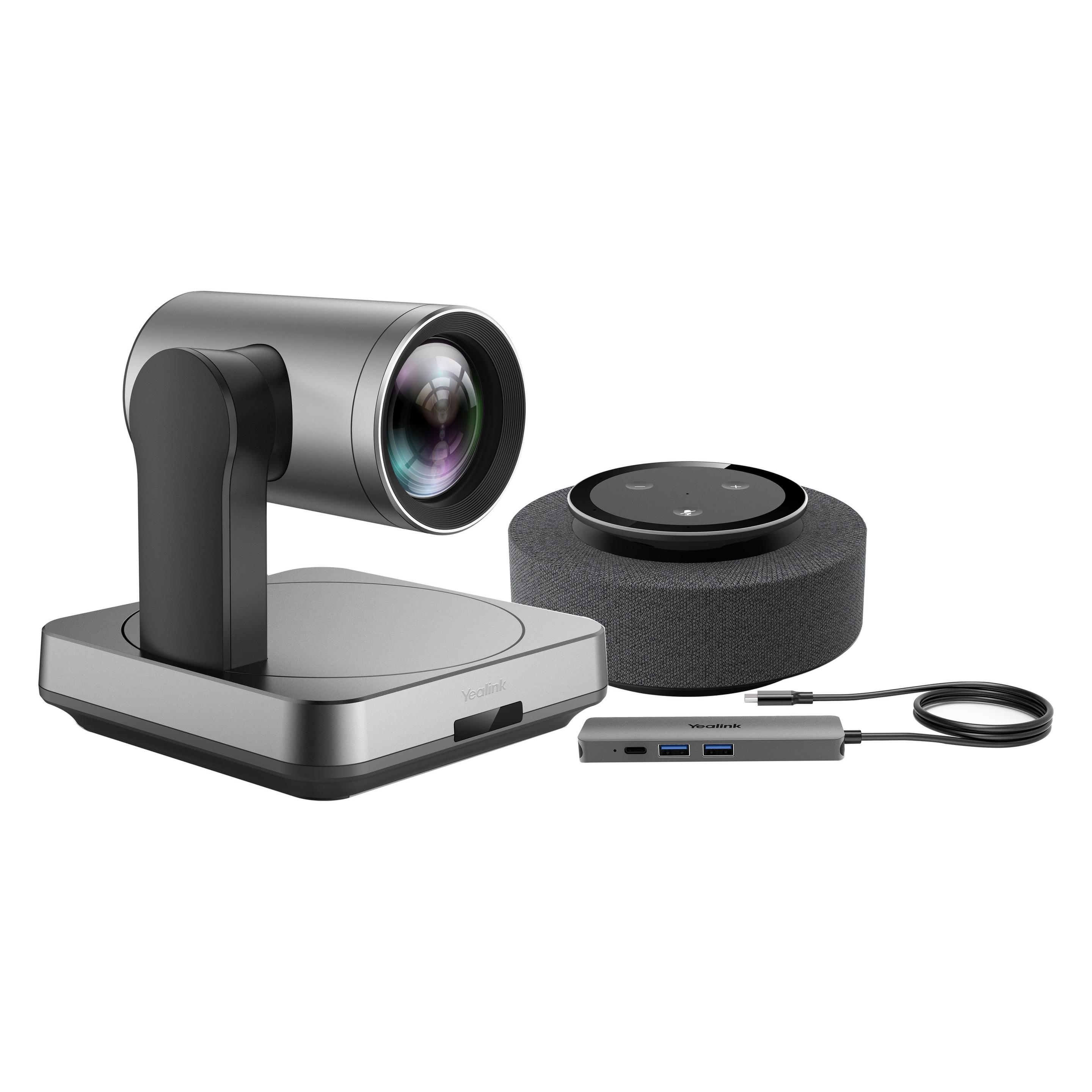
Yealink UVC80-BYOD Meeting Kit for Medium and Large Rooms, Konferenzgerät, SchwarzUVC84-BYOD Meeting Kit für mittelgrosse und grosse Räume Bringen Sie Ihr eigenes Gerät mit und nehmen Sie UC überall hin mit. Das Yealink UVC84-BYOD Meeting Kit ist speziell für mittelgrosse und grosse Räume konzipiert und umfasst die UVC84 4K Kamera, Audiogeräte und eine BYOD-Box für vollständige Meetings mit jeder UC-Plattform. Benutzer können eine einfache Plug-and-Play-Installation und ein hervorragendes Video- und Audioerlebnis mit dieser kosteneffizienten Lösung geniessen. Ein Kabel, Plug-and-Play, einfach und effektiv. Um das UVC84-BYOD Meeting Kit einzurichten, verbinden Sie einfach die UVC84 Kamera und ein Audiogerät wie das VCM34 Mikrofon oder das MSpeech Mikrofon im Besprechungsraum und stecken das Type-C-Kabel in Ihren Laptop, um die Meetings zu starten. Die Plug-and-Play-Funktion gewährleistet eine einfache Installation ohne zusätzliche Treiber, was Zeit für eine effektive Zusammenarbeit spart. 4K-Video für mittelgrosse Besprechungsräume. Mit einem 4K-Sensor und 36-fachem HD-Zoom bietet die UVC84 Kamera ein beeindruckendes Videoerlebnis, das perfekt für mittelgrosse und grosse Räume geeignet ist. Die automatische Rahmungsfunktion ermöglicht es der UVC84, Teilnehmer zu erkennen und alle automatisch in der passendsten Ansicht zu rahmen, unabhängig von der Raumgrösse. Geniessen Sie ein perfektes Audioerlebnis. In nahtloser Zusammenarbeit mit der UVC84 Kamera unterstützt das VCM34 Array-Mikrofon einen Sprachabholbereich von 6 Metern und 360° und wird mit der Yealink Soundbar kombiniert, um eine hochwertige Audio-Lösung zu garantieren. Benutzer können auch das MSpeech USB-Sprechertelefon für ein HD-Voll-Duplex-Audioerlebnis in mittelgrossen Besprechungsräumen wählen.1089,00 €*Versand: 0,00 €Sichere Weiterleitung zum Anbieter
-
Stehtisch Besprechung TimezzoStehtisch Besprechung Timezzo 8 bis 10 Personen Der Stehtisch Besprechung Timezzo verbindet modernes Design mit einer funktionalen Lösung für Meetings, Workshops und spontane Abstimmungen im Büro. Mit seiner großzügigen Tischplatte von 210 × 100 cm und einer Höhe von 107 cm bietet er ausreichend Platz für gemeinsames Arbeiten und Besprechen im Stehen oder auf passenden Hochstühlen. Die robuste, melaminbeschichtete Tischplatte mit stoßfesten ABS-Kanten überzeugt durch ihre pflegeleichte und widerstandsfähige Oberfläche. Das stabile pulverbeschichtete Stahlgestell sorgt für hohe Standfestigkeit und ermöglicht zugleich eine praktische, integrierte Kabelführung. Dank verschiedener Plattendekore und Gestellfarben lässt sich der Stehtisch harmonisch in moderne Besprechungsräume, offene Bürolandschaften und agile Arbeitsbereiche integrieren. Standardausstattung Stehtisch Besprechung: + rechteckige Tischplatte ca. 210 x 100 cm. Mehrere Dekore zur Auswahl. + zwei pulverbeschichtete Stahlbeine. Jedes mit zwei Kabelauslässen für versteckte vertikale Kabelführung. + quadratische Sockelstahlplatte. Oberfläche: satiniertes Edelstahl. + optional: Kabelauslass inkl. Kabelkanal, integriert in Tischplatte mittig. Maße in cm: Breite: ca. 210 Tiefe: ca. 100 Höhe: ca. 107 Lieferung: Die Lieferung erfolgt an die von Ihnen in der Bestellung angegebene Lieferadresse frei Bordsteinkante per Spedition. Optional deutschlandweit (außer Inseln) (Lieferzeit + 2 Wochen) : + Lieferung bis zur Verwendungsstelle. + Lieferung, Vertragen, Montageservice, Entsorgung der Verpackung. Qualitätsprodukt aus der EU1150,50 €*Versand: 0,00 €Sichere Weiterleitung zum Anbieter
-
Wie formatiere ich eine Partition per Diskpart ohne ein Volumen?
Um eine Partition per Diskpart ohne ein Volumen zu formatieren, musst du zuerst die Partition auswählen, indem du den Befehl "select partition" gefolgt von der entsprechenden Partitionnummer eingibst. Anschließend kannst du den Befehl "format fs=ntfs quick" verwenden, um die Partition im NTFS-Format schnell zu formatieren. Beachte, dass dieser Vorgang alle Daten auf der Partition löscht. **
-
Kann man DVD-RW und CD-RW auch mit Diskpart formatieren?
Ja, man kann DVD-RW und CD-RW mit Diskpart formatieren. Diskpart ist ein Befehlszeilentool von Windows, das verwendet werden kann, um verschiedene Festplatten- und Speichergeräte zu verwalten. Durch die Verwendung von Diskpart kann man das Dateisystem auf DVD-RW und CD-RW formatieren und die Datenträger für die erneute Verwendung vorbereiten. **
-
Wie kann ich die Festplatte mit dem Befehl "diskpart" schneller reinigen?
Um die Festplatte mit dem Befehl "diskpart" schneller zu reinigen, kannst du den Befehl "clean all" anstelle von "clean" verwenden. "Clean all" führt eine vollständige Löschung der Festplatte durch, während "clean" nur die Partitionstabelle entfernt. Beachte jedoch, dass die Verwendung von "clean all" mehr Zeit in Anspruch nehmen kann, da alle Daten auf der Festplatte überschrieben werden. **
-
Warum funktioniert der Windows Diskpart-Befehl nicht? Ich hoffe auf echte Expertenhilfe.
Es gibt verschiedene Gründe, warum der Windows Diskpart-Befehl möglicherweise nicht funktioniert. Ein möglicher Grund könnte sein, dass Sie nicht über ausreichende Administratorrechte verfügen, um den Befehl auszuführen. Ein weiterer Grund könnte sein, dass die Festplatte oder das Laufwerk, auf das Sie den Befehl anwenden möchten, beschädigt oder fehlerhaft ist. Es könnte auch sein, dass der Diskpart-Befehl nicht korrekt eingegeben wurde oder dass es ein Problem mit der Windows-Installation selbst gibt. Es ist am besten, die genaue Fehlermeldung zu überprüfen und gegebenenfalls weitere Informationen zu suchen oder sich an einen Experten zu wenden. **
* Alle Preise verstehen sich inklusive der gesetzlichen Mehrwertsteuer und ggf. zuzüglich Versandkosten. Die Angebotsinformationen basieren auf den Angaben des jeweiligen Shops und werden über automatisierte Prozesse aktualisiert. Eine Aktualisierung in Echtzeit findet nicht statt, so dass es im Einzelfall zu Abweichungen kommen kann. ** Hinweis: Teile dieses Inhalts wurden von KI erstellt.