Domain board-rooms.de kaufen?
Wir ziehen mit dem Projekt
board-rooms.de um.
Sind Sie am Kauf der Domain
board-rooms.de interessiert?
domain@kv-gmbh.de · 0541-91531010
Domain board-rooms.de kaufen?
Kann man mit FreeCAD nicht drucken?
Doch, mit FreeCAD ist es möglich, 3D-Modelle zu erstellen und diese dann zu drucken. FreeCAD unterstützt verschiedene Dateiformate für den Export von Modellen, die dann mit einem 3D-Drucker verwendet werden können. Es ist jedoch wichtig zu beachten, dass FreeCAD ein CAD-Programm ist und keine spezielle Software für den 3D-Druck, daher können zusätzliche Schritte erforderlich sein, um die Modelle für den Druck vorzubereiten. **
Wie speichert man Projekte in FreeCAD?
In FreeCAD können Projekte auf verschiedene Arten gespeichert werden. Eine Möglichkeit besteht darin, das Projekt als FreeCAD-Dokument (.FCStd) zu speichern, indem man auf "Datei" klickt und dann "Speichern" auswählt. Alternativ kann man das Projekt auch als andere Dateiformate wie STEP, STL oder DXF exportieren, um es mit anderen CAD-Programmen zu teilen oder für den 3D-Druck vorzubereiten. **
Ähnliche Suchbegriffe für Freecad
Top-Angebote
Produkte zum Begriff Freecad:

-
Was sind die Systemanforderungen für FreeCAD?
Die Systemanforderungen für FreeCAD variieren je nach Betriebssystem. Für Windows wird mindestens Windows 7 oder höher empfohlen, während für macOS mindestens macOS 10.11 oder höher erforderlich ist. Für Linux-Benutzer werden verschiedene Distributionen unterstützt, darunter Ubuntu, Fedora und Debian. Darüber hinaus wird eine 64-Bit-Architektur empfohlen, um die beste Leistung zu erzielen. **
-
Welche Software ist besser: SketchUp oder FreeCAD?
Die Wahl zwischen SketchUp und FreeCAD hängt von den individuellen Bedürfnissen und Kenntnissen des Benutzers ab. SketchUp ist bekannt für seine Benutzerfreundlichkeit und wird oft von Architekten und Designern verwendet. FreeCAD hingegen ist eine Open-Source-Software, die sich eher an technische Anwender richtet und eine breitere Palette von Funktionen bietet. Es ist ratsam, beide Programme auszuprobieren und zu sehen, welches besser zu den spezifischen Anforderungen passt. **
-
Wie installiere ich FreeCAD auf einem Mac?
Um FreeCAD auf einem Mac zu installieren, können Sie den offiziellen FreeCAD-Download von der Website herunterladen. Klicken Sie auf den Mac-Download-Link und warten Sie, bis die Datei heruntergeladen ist. Öffnen Sie dann die heruntergeladene Datei und ziehen Sie das FreeCAD-Programmsymbol in den Anwendungsordner. Nun können Sie FreeCAD über das Launchpad oder den Anwendungsordner öffnen und verwenden. **
-
Wie drucke ich eine Datei von FreeCAD?
Um eine Datei von FreeCAD zu drucken, musst du zunächst das Modell in FreeCAD öffnen. Dann gehst du auf "Datei" und wählst "Drucken" aus. Du kannst die Druckeinstellungen anpassen und dann auf "Drucken" klicken, um das Modell auszudrucken. **
Wie fülle ich eine Fläche in FreeCAD aus?
Um eine Fläche in FreeCAD auszufüllen, musst du zuerst ein 2D-Skizzenobjekt erstellen. Verwende dann das Werkzeug "Füllen" oder "Fläche hinzufügen", um die Fläche zu schließen. Anschließend kannst du die Fläche extrudieren, um ein 3D-Objekt zu erstellen. **
Wie erstelle ich in FreeCAD eine schräge Bohrung?
Um in FreeCAD eine schräge Bohrung zu erstellen, kannst du den Part-Design-Arbeitsbereich verwenden. Erstelle ein neues Teil, wähle die Bohrungsfunktion aus und wähle den gewünschten Durchmesser und die Tiefe aus. Anschließend kannst du den Winkel der Bohrung angeben, um sie schräg zu machen. **
Top-Angebote
Produkte zum Begriff Freecad:
-
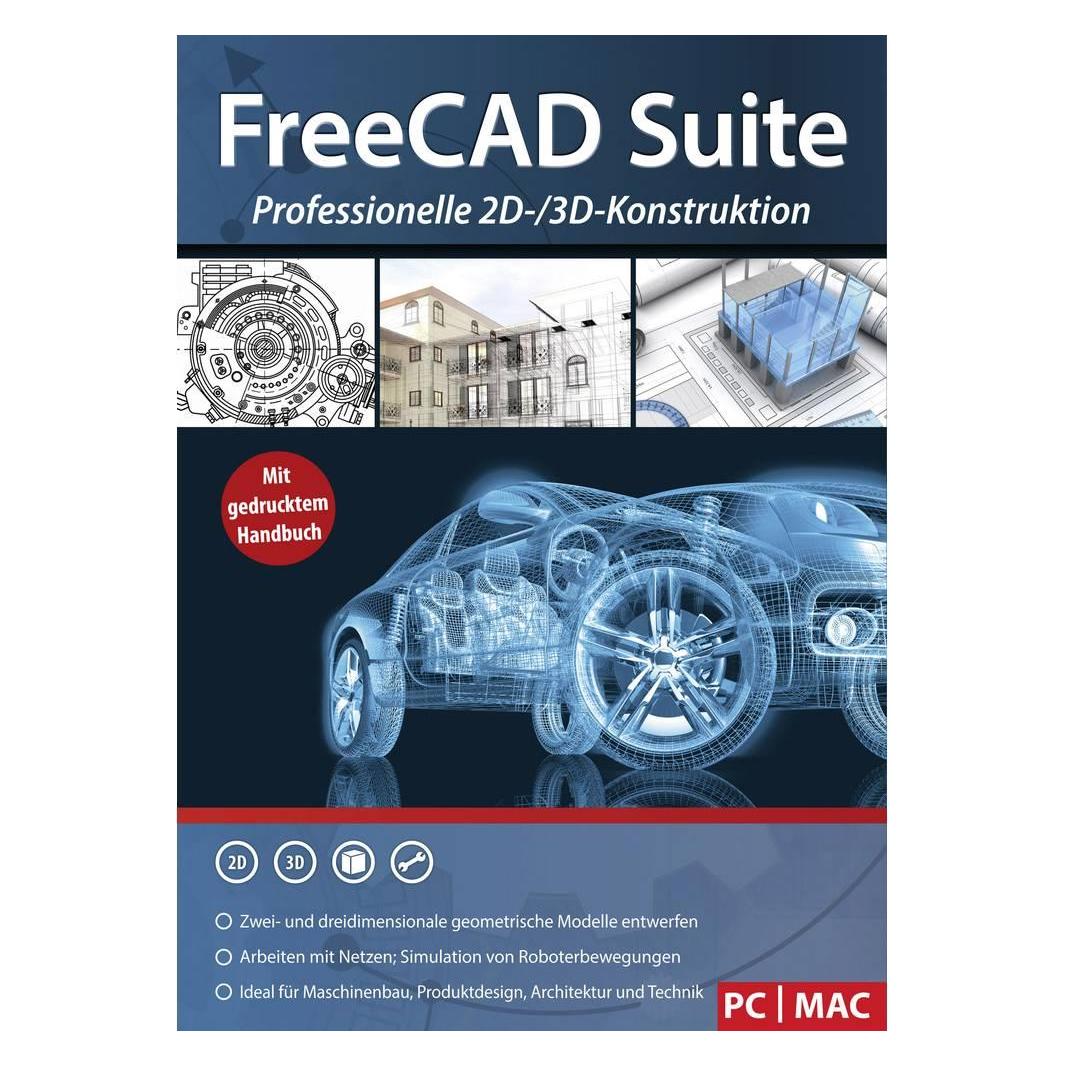
Markt & Technik 1900433 FreeCAD Suite Vollversion, 1 Lizenz Windows CAD-SoftwareFreeCAD ist ein parametrisches 3D-Konstruktionsprogramm. Mit der professionellen CADSoftware erstellen Sie geometrische 2D- und 3D-Modelle sowie technische Zeichnungen. Auch architektonische Anwendungen lassen sich damit anfertigen. Für die konstruktive Bearbeitung stehen Ihnen über 20 unterschiedliche Workbenches zu speziellen Fachthemen zur Verfügung. Dazu gehören z. B. Architektur, Schiffsbau, FEM, Mesh, Roboter oder klassischer Maschinenbau. Entwerfen Sie reale 3D-Objekte in jeder Größe, gestalten Sie Gebäude, designen und berechnen Sie Schiffsrümpfe oder arbeiten Sie mit Netzen. Das breite Einsatzspektrum macht FreeCAD zum perfekten Tool für Ingenieure, Bauzeichner, Architekten und Konstrukteure. Der Arbeitsbereich Teile bietet die Möglichkeit, zunächst einfache Objekte wie z. B. Würfel, Kegel, Zylinder, Kugeln oder Tori zu kreieren. Diese können dann modifiziert werden: Boolesche Operationen ausführen, zwei Objekte vereinen, deren Schnittmengen extrahieren, Objekte beschneiden etc. Die Part Design Workbench stellt Werkzeuge für die Modellierung komplexer massiver Bauteile zur Verfügung, um einen einzigen zusammenhängenden Festkörper zu erzeugen. Wählen Sie im Arbeitsbereich Architektur aus zahlreichen Elementen aus: Bewehrungsstäbe, Rahmenbauteile, Mauern, Fenster, Treppen, Dächer u.v.m. Erzeugen Sie Achsensysteme, erstellen Sie Schnittflächen oder definieren Sie Materialeigenschaften von Objekten. Mit dem Roboter-Modul können Sie Roboterbewegungen für industrielle Gelenkarmroboter mit sechs Rotationsachsen simulieren. Bauen Sie eine Simulationsumgebung mit Roboter und Werkstücken auf, erstellen und füllen Sie Bewegungspfade. Die Trajektorien können als Roboterprogrammdatei exportiert werden.15,99 €*Versand: 4,95 €Sichere Weiterleitung zum Anbieter
-
Kann man mit FreeCAD nicht drucken?
Doch, mit FreeCAD ist es möglich, 3D-Modelle zu erstellen und diese dann zu drucken. FreeCAD unterstützt verschiedene Dateiformate für den Export von Modellen, die dann mit einem 3D-Drucker verwendet werden können. Es ist jedoch wichtig zu beachten, dass FreeCAD ein CAD-Programm ist und keine spezielle Software für den 3D-Druck, daher können zusätzliche Schritte erforderlich sein, um die Modelle für den Druck vorzubereiten. **
-
Wie speichert man Projekte in FreeCAD?
In FreeCAD können Projekte auf verschiedene Arten gespeichert werden. Eine Möglichkeit besteht darin, das Projekt als FreeCAD-Dokument (.FCStd) zu speichern, indem man auf "Datei" klickt und dann "Speichern" auswählt. Alternativ kann man das Projekt auch als andere Dateiformate wie STEP, STL oder DXF exportieren, um es mit anderen CAD-Programmen zu teilen oder für den 3D-Druck vorzubereiten. **
-
Was sind die Systemanforderungen für FreeCAD?
Die Systemanforderungen für FreeCAD variieren je nach Betriebssystem. Für Windows wird mindestens Windows 7 oder höher empfohlen, während für macOS mindestens macOS 10.11 oder höher erforderlich ist. Für Linux-Benutzer werden verschiedene Distributionen unterstützt, darunter Ubuntu, Fedora und Debian. Darüber hinaus wird eine 64-Bit-Architektur empfohlen, um die beste Leistung zu erzielen. **
-
Welche Software ist besser: SketchUp oder FreeCAD?
Die Wahl zwischen SketchUp und FreeCAD hängt von den individuellen Bedürfnissen und Kenntnissen des Benutzers ab. SketchUp ist bekannt für seine Benutzerfreundlichkeit und wird oft von Architekten und Designern verwendet. FreeCAD hingegen ist eine Open-Source-Software, die sich eher an technische Anwender richtet und eine breitere Palette von Funktionen bietet. Es ist ratsam, beide Programme auszuprobieren und zu sehen, welches besser zu den spezifischen Anforderungen passt. **
Ähnliche Suchbegriffe für Freecad
-
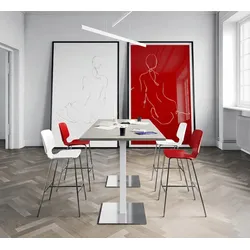
Stehtisch Besprechung TimezzoStehtisch Besprechung Timezzo 8 bis 10 Personen Der Stehtisch Besprechung Timezzo verbindet modernes Design mit einer funktionalen Lösung für Meetings, Workshops und spontane Abstimmungen im Büro. Mit seiner großzügigen Tischplatte von 210 × 100 cm und einer Höhe von 107 cm bietet er ausreichend Platz für gemeinsames Arbeiten und Besprechen im Stehen oder auf passenden Hochstühlen. Die robuste, melaminbeschichtete Tischplatte mit stoßfesten ABS-Kanten überzeugt durch ihre pflegeleichte und widerstandsfähige Oberfläche. Das stabile pulverbeschichtete Stahlgestell sorgt für hohe Standfestigkeit und ermöglicht zugleich eine praktische, integrierte Kabelführung. Dank verschiedener Plattendekoren und Gestellfarben lässt sich der Stehtisch harmonisch in moderne Besprechungsräume, offene Bürolandschaften und agile Arbeitsbereiche integrieren. Standardausstattung Stehtisch Besprechung: + rechteckige Tischplatte ca. 210 x 100 cm. Mehrere Dekore zur Auswahl. + zwei pulverbeschichtete Stahlbeine. Jedes mit zwei Kabelauslässen für versteckte vertikale Kabelführung. + quadratische Sockelstahlplatte. Oberfläche: satiniertes Edelstahl. + optional: Kabelauslass inkl. Kabelkanal, integriert in Tischplatte mittig. Maße in cm: Breite: ca. 210 Tiefe: ca. 100 Höhe: ca. 107 Lieferung: Die Lieferung erfolgt an die von Ihnen in der Bestellung angegebene Lieferadresse frei Bordsteinkante per Spedition. Optional deutschlandweit (außer Inseln) (Lieferzeit + 2 Wochen) : + Lieferung bis zur Verwendungsstelle. + Lieferung, Vertragen, Montage Service, Entsorgung der Verpackung. Qualitätsprodukt aus der EU1150,50 €*Versand: 0,00 €Sichere Weiterleitung zum Anbieter
-
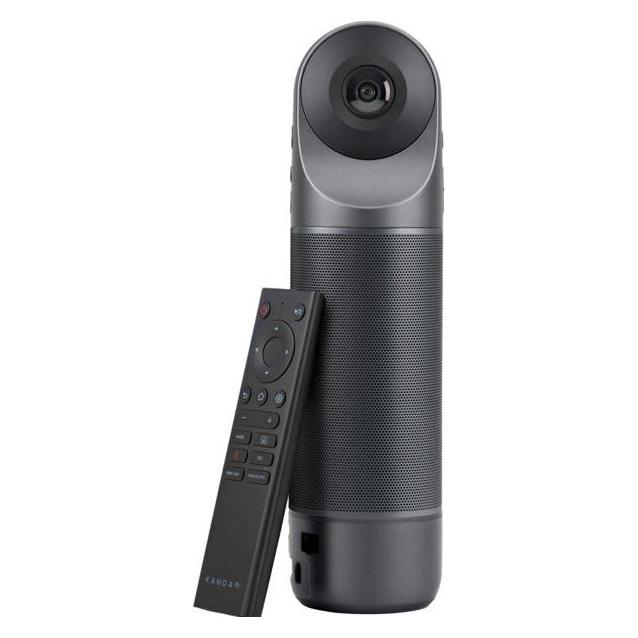
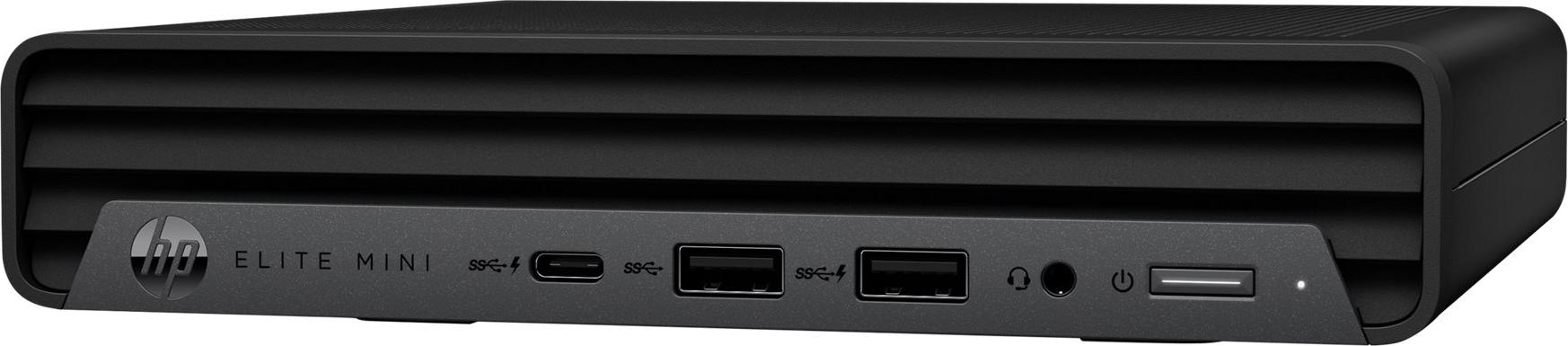
HP Mini Konferenz-PC mit Microsoft Team Rooms, Multimedia-Kongress-Terminal, WUXGA, Windows 11 IoT Enterprise, SchwarzHP Conferencing PCs sind so konzipiert, dass sie sich nahtlos in Ihre Konferenzräume integrieren lassen. Überspringen Sie die Konfiguration und starten Sie gleich Ihr Meeting. Statten Sie Ihre Mitarbeiter mit umfangreichen, immersiven Teamwork-Funktionen aus, die sie überall nutzen können. Der mit dem neuesten Intel Prozessor[2] ausgestattete HP Presence Mini Conferencing PC mit Microsoft Teams Rooms[3] ist so konzipiert, dass er mit Ihrer vorhandenen audiovisuellen Infrastruktur, einschließlich Touch-Bedienfeldern[6] und bis zu zwei Displays[4,5], zusammenarbeitet.LeistungenBluetoothJaBluetooth-Version5.3ProduktfarbeSchwarzProdukttypMultimedia-Kongress-TerminalVideoHD-TypWUXGAMaximale Video-Auflösung1280 x 800 PixelSeitenverhältnis16:10SpeicherSpeicherkapazität16000 MBInterner SpeichertypDDR5Speichermedien TypSSDGesamtspeicherkapazität256 GBAnschlüsse und SchnittstellenAnzahl HDMI-Anschlüsse2HDMI-Version2.0bUSB 3.2 Gen 2 (3.1 Gen 2) Anzahl der Anschlüsse vom Typ A5USB 3.2 Gen 2 (3.1 G2671,78 €*Versand: 0,00 €Sichere Weiterleitung zum Anbieter
-
Wie installiere ich FreeCAD auf einem Mac?
Um FreeCAD auf einem Mac zu installieren, können Sie den offiziellen FreeCAD-Download von der Website herunterladen. Klicken Sie auf den Mac-Download-Link und warten Sie, bis die Datei heruntergeladen ist. Öffnen Sie dann die heruntergeladene Datei und ziehen Sie das FreeCAD-Programmsymbol in den Anwendungsordner. Nun können Sie FreeCAD über das Launchpad oder den Anwendungsordner öffnen und verwenden. **
-
Wie drucke ich eine Datei von FreeCAD?
Um eine Datei von FreeCAD zu drucken, musst du zunächst das Modell in FreeCAD öffnen. Dann gehst du auf "Datei" und wählst "Drucken" aus. Du kannst die Druckeinstellungen anpassen und dann auf "Drucken" klicken, um das Modell auszudrucken. **
-
Wie fülle ich eine Fläche in FreeCAD aus?
Um eine Fläche in FreeCAD auszufüllen, musst du zuerst ein 2D-Skizzenobjekt erstellen. Verwende dann das Werkzeug "Füllen" oder "Fläche hinzufügen", um die Fläche zu schließen. Anschließend kannst du die Fläche extrudieren, um ein 3D-Objekt zu erstellen. **
-
Wie erstelle ich in FreeCAD eine schräge Bohrung?
Um in FreeCAD eine schräge Bohrung zu erstellen, kannst du den Part-Design-Arbeitsbereich verwenden. Erstelle ein neues Teil, wähle die Bohrungsfunktion aus und wähle den gewünschten Durchmesser und die Tiefe aus. Anschließend kannst du den Winkel der Bohrung angeben, um sie schräg zu machen. **
* Alle Preise verstehen sich inklusive der gesetzlichen Mehrwertsteuer und ggf. zuzüglich Versandkosten. Die Angebotsinformationen basieren auf den Angaben des jeweiligen Shops und werden über automatisierte Prozesse aktualisiert. Eine Aktualisierung in Echtzeit findet nicht statt, so dass es im Einzelfall zu Abweichungen kommen kann. ** Hinweis: Teile dieses Inhalts wurden von KI erstellt.